
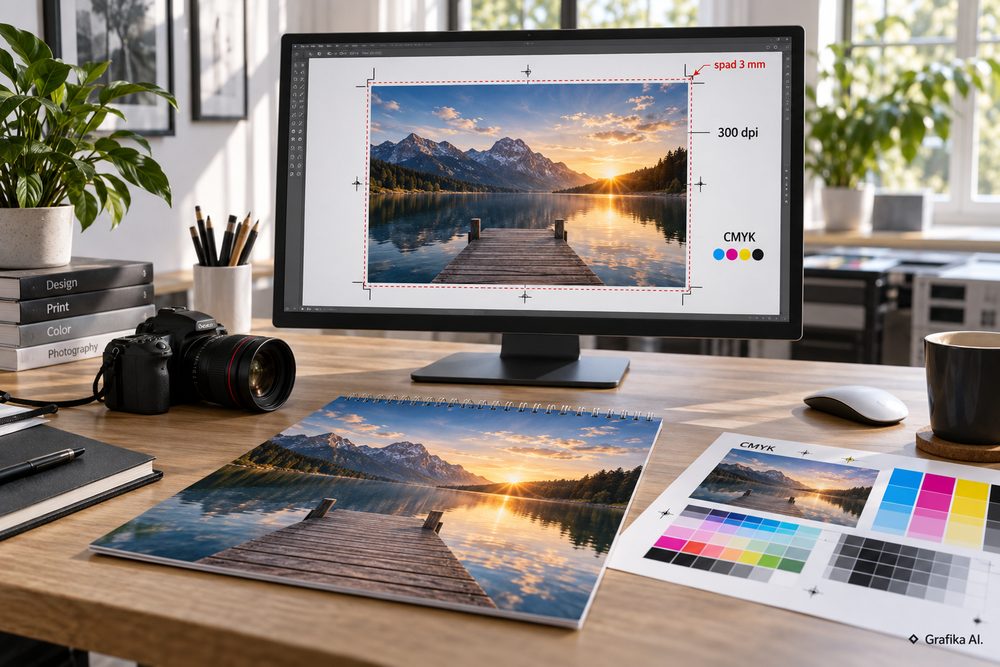
Jak przygotować grafikę na całą powierzchnię okładki kalendarza bez utraty jakości druku
Grafika rozciągnięta na całą powierzchnię okładki kalendarza wygląda dobrze tylko wtedy, gdy projekt od początku powstaje pod konkretny format produkcyjny. Najczęstszy błąd pojawia się wcześniej niż przy eksporcie do PDF: projektant bierze zdjęcie, które „dobrze wygląda na ekranie”, rozciąga je do wymiaru okładki i dopiero przed wysłaniem do drukarni sprawdza rozdzielczość. Wtedy zwykle jest już za późno. Jakości druku nie da się odzyskać samym zapisaniem pliku w 300 dpi, jeśli materiał źródłowy ma za mało pikseli.
Przy pełnopowierzchniowej okładce problem jest bardziej widoczny niż przy niewielkiej grafice na środku strony. Zdjęcie dochodzi do krawędzi, obejmuje duży obszar, a każda utrata ostrości, niekontrolowane kadrowanie czy biały pasek po cięciu od razu rzucają się w oczy. Dlatego projekt trzeba oprzeć na trzech rzeczach: rzeczywistym formacie produkcyjnym, odpowiedniej liczbie pikseli oraz poprawnym przygotowaniu spadów i kolorów.
Najpierw ustal format netto, brutto i rzeczywisty rozmiar zdjęcia
Nie zaczynaj od ustawienia „A4” albo „A5”, jeśli drukarnia nie potwierdziła, że właśnie taki format ma gotowy produkt. Kalendarze często mają własne wymiary technologiczne. Dotyczy to zwłaszcza kalendarzy książkowych, ściennych i modeli z kaszerowaną okładką lub główką.
Format netto to wymiar gotowego produktu po przycięciu. Format brutto obejmuje dodatkowo spad, czyli fragment grafiki przeznaczony do odcięcia lub zawinięcia. W typowych materiałach drukowanych spad wynosi zwykle 2-3 mm z każdej strony, ale nie jest to zasada uniwersalna. Przy elementach kaszerowanych zakładka technologiczna może mieć kilkanaście lub kilkadziesiąt milimetrów, dlatego zawsze pierwszeństwo ma szablon konkretnego produktu.
Przykład pokazuje skalę problemu. Jeśli okładka ma format netto 210 × 297 mm, a drukarnia wymaga spadu 3 mm, plik powinien mieć co najmniej 216 × 303 mm. Zdjęcie użyte jako tło musi wypełnić cały ten obszar. Nie kończy się na linii cięcia.
Przy 300 ppi zdjęcie dla pola 216 × 303 mm powinno mieć w przybliżeniu:
-
2551 × 3579 pikseli dla pełnego pokrycia tego obszaru,
-
większy zapas, jeśli obraz będzie dodatkowo kadrowany lub obracany,
-
jeszcze więcej pikseli, jeżeli projekt będzie skalowany podczas składu.
Tu działa prosta zasada: rozdzielczość ocenia się po ustawieniu zdjęcia w docelowym rozmiarze, a nie na podstawie informacji zapisanej w pliku JPG. Fotografia 2000 × 3000 px może mieć wpisane 300 dpi i nadal być za mała, jeśli rozciągniesz ją na dużą okładkę.
W Adobe InDesign warto patrzeć na parametr Effective PPI, czyli efektywną rozdzielczość po przeskalowaniu. Jeśli zdjęcie źródłowe ma 300 ppi, ale zostanie powiększone do 150%, jego efektywna rozdzielczość spadnie do około 200 ppi.
Dla wysokiej jakości druku okładki bezpieczne podejście jest następujące:
-
celuj w 300 ppi przy docelowym rozmiarze,
-
okolice 250 ppi zwykle pozostają akceptowalne przy typowych fotografiach,
-
zejście w okolice 150-200 ppi zaczyna być zauważalne, szczególnie przy drobnych detalach, teksturach i ostrych krawędziach,
-
nie powiększaj małych grafik rastrowych tylko dlatego, że program na to pozwala.
Sztuczne zwiększenie liczby pikseli w Photoshopie lub narzędziu AI może poprawić odbiór słabego materiału, ale nie tworzy prawdziwych szczegółów, których nie było w oryginale. Taką metodę traktowałbym jako ratunkową, nie jako standard pracy.
Spady, bezpieczne marginesy i kolory decydują o tym, jak projekt wyjdzie z drukarni
Przy grafice biegnącej od krawędzi do krawędzi spad nie jest opcją. Maszyna tnąca nie pracuje z dokładnością do pojedynczego piksela. Minimalne przesunięcia są normalnym elementem produkcji. Jeśli tło skończy się dokładnie na wymiarze netto, po cięciu może pojawić się cienki biały pasek.
Dlatego zdjęcie lub kolor tła powinny wychodzić poza linię cięcia na pełną szerokość wymaganego spadu. Jeśli drukarnia wymaga 3 mm, daj dokładnie 3 mm albo zastosuj przygotowany przez nią szablon. Dodawanie arbitralnie 10 mm „dla bezpieczeństwa” zwykle niczego nie poprawia, a potrafi utrudnić kontrolę kadru.
Inna zasada obowiązuje teksty, logo i ważne elementy. Te powinny iść w przeciwną stronę — odsunąć się od krawędzi. W typowych projektach przyjmuje się przynajmniej około 4-5 mm od linii cięcia, lecz przy kalendarzach trzeba uwzględnić jeszcze oprawę, spiralę, grzbiet, bigowanie albo zawinięcie materiału.
Przy kalendarzu spiralowanym nie umieszczaj tekstu tuż przy otworach tylko dlatego, że mieści się w formacie netto. Technicznie może nie zostać obcięty, ale wizualnie znajdzie się zbyt blisko spirali. Przy kalendarzu książkowym podobny problem występuje w pobliżu grzbietu. Jeżeli projekt obejmuje przód, grzbiet i tył, trzeba przygotować go jako jedną rozkładówkę zgodnie z wymiarami podanymi przez wykonawcę.
Drugi krytyczny temat to kolor. Monitor wyświetla grafikę w RGB, a standardowy druk procesowy wykorzystuje CMYK. Nie wszystkie intensywne kolory widoczne na monitorze da się odtworzyć farbami CMYK. Najbardziej problematyczne bywają:
-
jaskrawe zielenie,
-
elektryczne błękity,
-
mocne fiolety,
-
intensywne pomarańcze,
-
kolory neonowe.
Samo mechaniczne przełączenie dokumentu z RGB na CMYK przed wysłaniem pliku nie jest dobrą kontrolą koloru. Zmianę trzeba obejrzeć przed eksportem i sprawdzić, czy fotografia nie traci szczegółów w cieniach albo czy nasycone barwy nie robią się wyraźnie bardziej matowe.
Dla typowych realizacji w Polsce drukarnia może wymagać pliku pracującego w warunkach odpowiadających profilom z rodziny FOGRA, ale właściwy profil zależy od technologii, papieru i procesu produkcyjnego. Nie narzucaj więc FOGRA39, PSO Coated v3 czy innego profilu wyłącznie z przyzwyczajenia. Najpierw sprawdź specyfikację wykonawcy.
Praktycznie ważny jest również całkowity limit nafarbienia, czyli suma wartości C, M, Y i K. Bardzo ciemny kolor zbudowany np. jako 100% C + 100% M + 100% Y + 100% K daje 400% pokrycia farbą, co dla wielu procesów jest zbyt wysoką wartością. Efektem mogą być problemy ze schnięciem, odbijaniem farby lub utratą detali w ciemnych partiach. Poprawnie dobrany profil ICC ogranicza ten problem automatycznie lepiej niż ręczne budowanie przypadkowych mieszanek.
Czarne drobne teksty najbezpieczniej przygotowywać zwykle jako 100% K, bez dodawania pozostałych składowych. Głęboką czerń można stosować na większych powierzchniach, ale jej receptura powinna odpowiadać wymaganiom konkretnej drukarni.
Eksportuj dopiero po kontroli pliku, a nie zamiast kontroli
Eksport do PDF nie naprawia projektu. Jeśli fotografia ma za małą rozdzielczość, spad jest źle ustawiony albo logo znajduje się dwa milimetry od linii cięcia, zapisanie pliku jako PDF/X nie rozwiąże żadnego z tych problemów.
Przed przygotowaniem finalnego pliku przejdź po projekcie punkt po punkcie. Najpierw sprawdź wymiary dokumentu. Następnie spady, położenie istotnych elementów i efektywną rozdzielczość wszystkich bitmap. Dopiero później kontroluj kolory, fonty i ustawienia eksportu.
Dobrą kolejnością jest:
-
sprawdzenie formatu netto i brutto,
-
kontrola spadów,
-
sprawdzenie kadru fotografii na wszystkich krawędziach,
-
kontrola efektywnego PPI,
-
sprawdzenie bezpiecznych marginesów,
-
kontrola przestrzeni barwnej i profilu,
-
sprawdzenie czerni, przezroczystości i ewentualnych kolorów dodatkowych,
-
eksport do standardu zaakceptowanego przez drukarnię.
W praktyce najwygodniej przygotowywać takie projekty w Adobe InDesign, Adobe Illustrator albo Affinity Publisher. Photoshop dobrze nadaje się do obróbki fotografii, ale skład całej okładki wyłącznie w Photoshopie ma swoje minusy: tekst staje się częścią ciężkiego dokumentu rastrowego, trudniej zarządzać marginesami technologicznymi, a kontrola elementów wektorowych jest mniej wygodna.
Najczęściej plik produkcyjny wysyła się jako PDF. Drukarnie często przyjmują standardy PDF/X, jednak nie należy zgadywać wersji. Jedna drukarnia może preferować PDF/X-1a, inna PDF/X-4, zwłaszcza gdy proces poprawnie obsługuje przezroczystości i zarządzanie kolorem.
Zwróć uwagę także na kompresję obrazów podczas eksportu. Projekt może zawierać fotografie 300 ppi, ale źle ustawiony eksport potrafi automatycznie zmniejszyć ich rozdzielczość. Jeżeli preset drukarni jest dostępny, użyj go zamiast ręcznie odtwarzać ustawienia.
Fonty powinny być osadzone w PDF lub, jeżeli wykonawca tego wymaga, zamienione na krzywe. Zamiana na krzywe usuwa problem brakującego kroju, ale ma też minus: tekst przestaje być tekstem i staje się zestawem obiektów wektorowych. Dlatego nie robiłbym tego bez potrzeby, jeśli standard PDF i drukarnia poprawnie obsługują osadzone fonty.
Osobnego sprawdzenia wymagają kalendarze z okładką kaszerowaną. Grafika może być wtedy zawijana na tył tektury, więc klasyczny spad 3 mm nie wystarcza. Potrzebna jest zakładka technologiczna zgodna z wykrojnikiem lub szablonem producenta. To jeden z tych przypadków, w których projekt „idealny według ogólnych zasad druku” może być po prostu źle przygotowany dla konkretnego produktu.
Przed złożeniem zamówienia dobrze jest porównać swój projekt z szablonem wybranego typu kalendarza i sprawdzić dostępne technologie wykonania. Sprawdź na stronie Iveno – https://www.iveno.pl. Najważniejsze są przy tym rzeczywiste wymiary produktu, konstrukcja okładki, sposób oprawy oraz wymagania dotyczące pliku, ponieważ właśnie one powinny wyznaczać ustawienia dokumentu.
Jeśli projekt trafia do druku w większym nakładzie albo zawiera kolor istotny dla identyfikacji marki, sensowne jest wykonanie proofa kolorystycznego lub próbnego wydruku. Monitor, nawet skalibrowany, nie daje stuprocentowej gwarancji identycznego efektu na papierze. Różnicę robi także rodzaj podłoża: ten sam obraz będzie wyglądał inaczej na papierze powlekanym, niepowlekanym, matowym czy laminowanym.
Najbardziej irytujący błąd w produkcji pełnopowierzchniowych okładek nie polega zresztą na tym, że obraz jest minimalnie mniej ostry. Znacznie gorszy jest świetnie wyglądający projekt, w którym po oprawie logo wchodzi w spiralę, twarz modela zostaje przycięta przy krawędzi albo najważniejszy fragment fotografii znika na grzbiecie. Dlatego kadrowanie trzeba oceniać nie tylko na płaskim PDF-ie, lecz także pod kątem fizycznej konstrukcji gotowego kalendarza.
FAQ
Czy do druku okładki zawsze potrzebne jest 300 dpi?
300 ppi przy docelowym rozmiarze jest bezpiecznym standardem dla fotografii i grafik rastrowych oglądanych z bliska. Nie oznacza to jednak, że każdy plik poniżej tej wartości będzie zły. Przy około 250 ppi różnica często jest trudna do zauważenia, natomiast zejście w okolice 150 ppi przy szczegółowej fotografii na okładce staje się już ryzykowne.
Czy można wysłać do drukarni JPG zamiast PDF?
Technicznie część drukarni przyjmuje JPG, ale przy pełnym projekcie okładki PDF jest bezpieczniejszy. Pozwala zachować elementy wektorowe, fonty, spady, ustawienia stron i informacje o kolorach. JPG sprawdza się bardziej jako pojedyncze zdjęcie niż jako kompletny plik produkcyjny.
Czy zdjęcie z telefonu nadaje się na całą okładkę?
Tak, jeśli ma odpowiednią liczbę pikseli i nie zostało wcześniej mocno skompresowane, wykadrowane lub pobrane z komunikatora. Telefon wykonujący fotografie 12 Mpix daje zwykle obraz rzędu około 4000 × 3000 px, co w wielu przypadkach wystarczy na okładkę A4 przy dobrym kadrze. Problem zaczyna się po mocnym przycięciu zdjęcia.
Czy grafikę należy projektować od razu w CMYK?
Nie zawsze. Fotografię można obrabiać w RGB, ponieważ ten model zapewnia szerszy zakres kolorów i wygodniejszą edycję. Kluczowa jest kontrolowana konwersja do warunków druku zgodnych z wymaganiami wykonawcy przed przygotowaniem finalnego PDF.
Czy spad 3 mm wystarczy do każdego kalendarza?
Nie. 3 mm to częsty standard dla materiałów przycinanych, ale okładki kaszerowane, zawijane, sztancowane lub o nietypowej konstrukcji mogą wymagać znacznie większych zakładek technologicznych. W takim przypadku liczy się wyłącznie specyfikacja danego produktu.
Czy można powiększyć za małe zdjęcie programem AI?
Można, ale nie traktuj tego jako równoważnego zamiennika dobrej fotografii źródłowej. Algorytm rekonstruuje i przewiduje szczegóły, więc przy twarzach, napisach, drobnych wzorach albo produktach może wygenerować elementy, których wcześniej nie było. Po takim powiększeniu plik trzeba obejrzeć przynajmniej w skali 100%.
Co sprawdzić jako pierwsze przed wysłaniem okładki do druku?
Najpierw sprawdź format produkcyjny i szablon konkretnego kalendarza. Jeśli wymiar, spad albo obszar zawinięcia są złe, poprawianie kolorów i rozdzielczości nie ma jeszcze sensu. Następnie zweryfikuj efektywne PPI zdjęcia i położenie ważnych elementów względem krawędzi, spirali lub grzbietu. To właśnie błędy geometryczne trzeba usunąć w pierwszej kolejności, bo po wydrukowaniu nie da się ich skorygować.
Dodaj komentarz